1. raspi-config 설치
apt update
apt install raspi-config -y
2. raspi-config 실행
raspi-config3. raspi-config 설정(VNC 활성화 작업)
- ‘3 Interface Options Configure connections to peripherale’ 선택
- ‘I3 VNC Enable/disable graphical remote access using RealVNC’ 활성화(엔터 누르면 활성화 할꺼냐고 묻는데 "yes" 누르면 된다)
4. VNC Viewer 설치
Download VNC Viewer by RealVNC®
RealVNC® Viewer is the original VNC Viewer and the most secure way to connect to your devices remotely. Download VNC Viewer by RealVNC® now.
www.realvnc.com
5. VNC 접속
프로그램 실행 후, URL에 {라즈베리파이 IP}:{VNC 포트} 를 입력한다.
VNC 포트는 기본적으로 ‘5900’으로 적용되어 있으며 포트포워딩을 할 경우엔 설정 파일 건드린 거 아니면 (외부) 5900 → (내부) 5900으로 포트포워딩 해주면 된다.
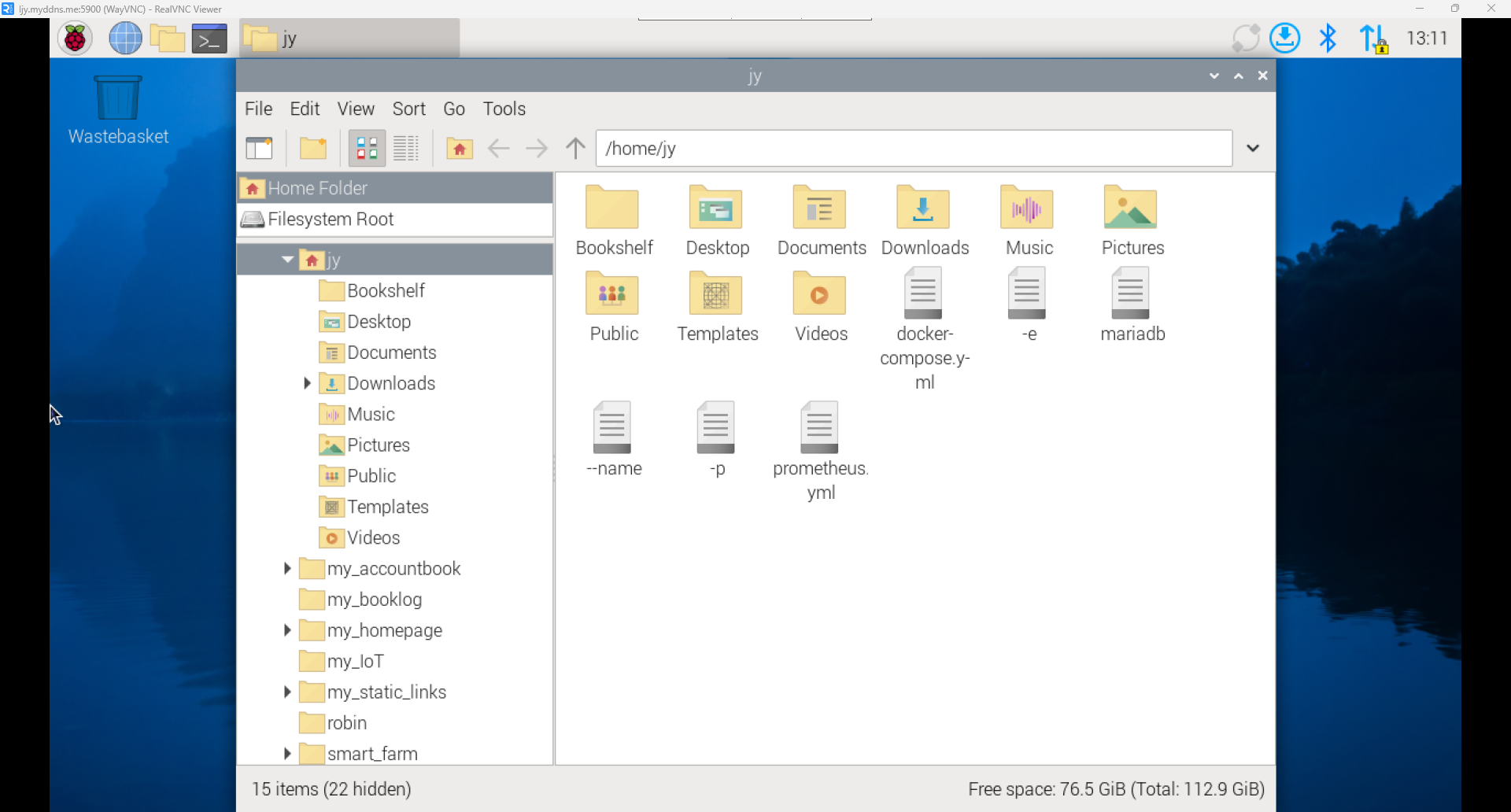
이후, 라즈베리파이 계정을 입력하고 들어가면 아래와 같이 표출된다.
참고 레퍼런스
[라즈베리파이] OS 설치, 원격 접속(VNC Viewer)
라즈베리파이 OS 설치, 원격 접속
velog.io
'Network > Raspberry Pi 5' 카테고리의 다른 글
| [Raspberry Pi 5] Mosquitto 설치 (0) | 2025.03.26 |
|---|---|
| [Raspberry Pi 5] jar 배포 (0) | 2025.03.03 |
| [Raspberry Pi 5] Prometheus 시각화를 위한 Grafana 설치 및 연동 (0) | 2025.01.05 |
| [Raspberry Pi 5] Docker를 이용한 Prometheus 설치 (2) | 2025.01.05 |
| [Raspberry Pi 5] 운영(배포) 서버에 파일 업로드 시 하드디스크 경로에 업로드하기 (0) | 2025.01.04 |